「あれ?、プリント出力してみたらモニターで見ていた感じと違う???」
「ん??、気のせい?」

「ぅ〜ん・・・どれどれ、再調整するかぁ〜」
しかし何度調整してみても出力結果は理想には遠く・・・。
出力紙、インク、時間の浪費スパイラルに突入。

日常茶飯事のあるあるです。
出力紙もインクも時間も「お金です」。
ではどうしましょ。
「プリンタープロファイルを制作しよう」

プリンターにも固有の癖がありますのでそれを事前に把握しておきましょう。
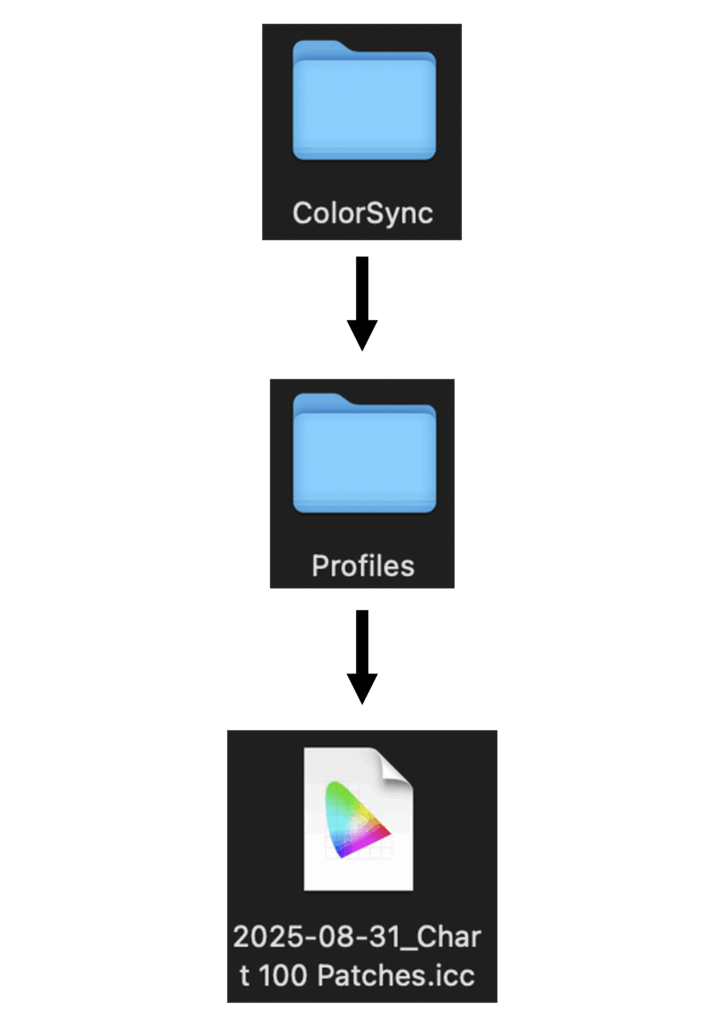
即色機でプリンタープロファイルデータを書き出し、Color SyncのProfiles ホルダーに入れておきます。
ライブラー → Color Sync → Profiles
* Finder メニューの「移動 + option key でライブラリが表れます。

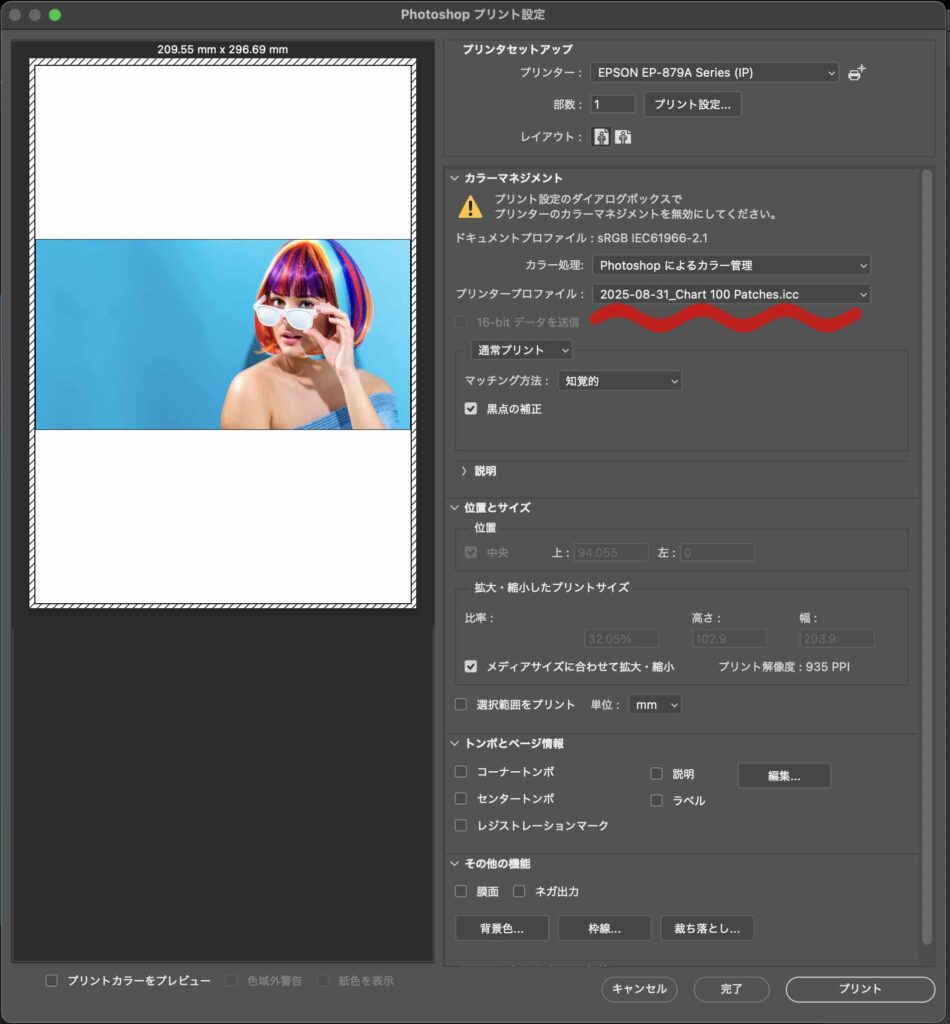
フォトショップで出力する際にその制作したプロファイルをプリンタープロファイルで指定します。
ただし、プロファイルは使用するインクのメーカー、使用する出力紙により大きく変動・変化します。
高価な純正インクと経済的な海外製格安インクをごちゃ混ぜで使用することは避け、どの色のインクも全て同一メーカーで揃えておくほうが良いでしょう。
例えば、全色純正インクを使用中にマゼンタだけインク切れを起こしたので、この一色のみをリサイクルインクで代用しようというようなことは避けたほうがいいでしょう。
当然プリンターは動きますが、メーカーを一色でも変えた場合は再プロファイルの必要があり、効率的ではありません。
同じマゼンタでも、メーカーが違えば発色も違うことは容易に想像できるかと思います。
また、使用するペーパーの種類を変更する際にも、それぞれ紙白やインクの吸収具合等が違いますのでその紙専用のプロファイルデータを予め用意しておきます。
事前にプリンタープロファイルデータを用意しておけば、モニターとプリンター出力の差異は極めて小さくできます。
ただし、モニターはRGB、プリンターはCMYKですので完全一致とはならないことは理解しておく必要があります。
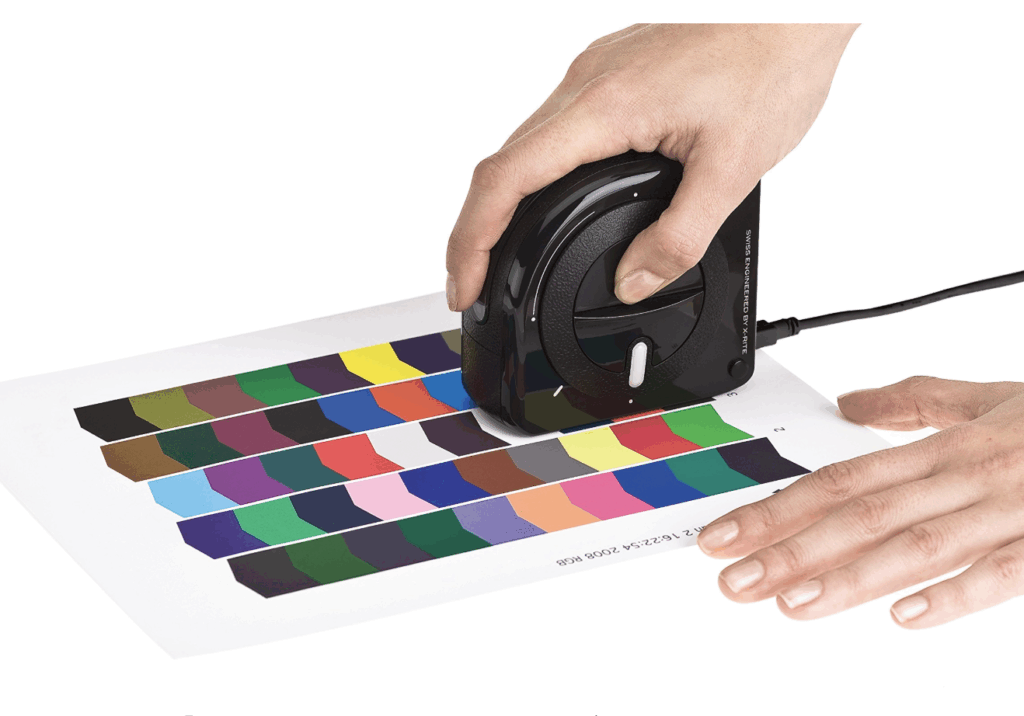
弊事務所では以下のようにプリンターで出力したカラーチャートを測色機で計測し、癖を把握したプリンタープロファイルを制作し運用しています。
モニター表示↓
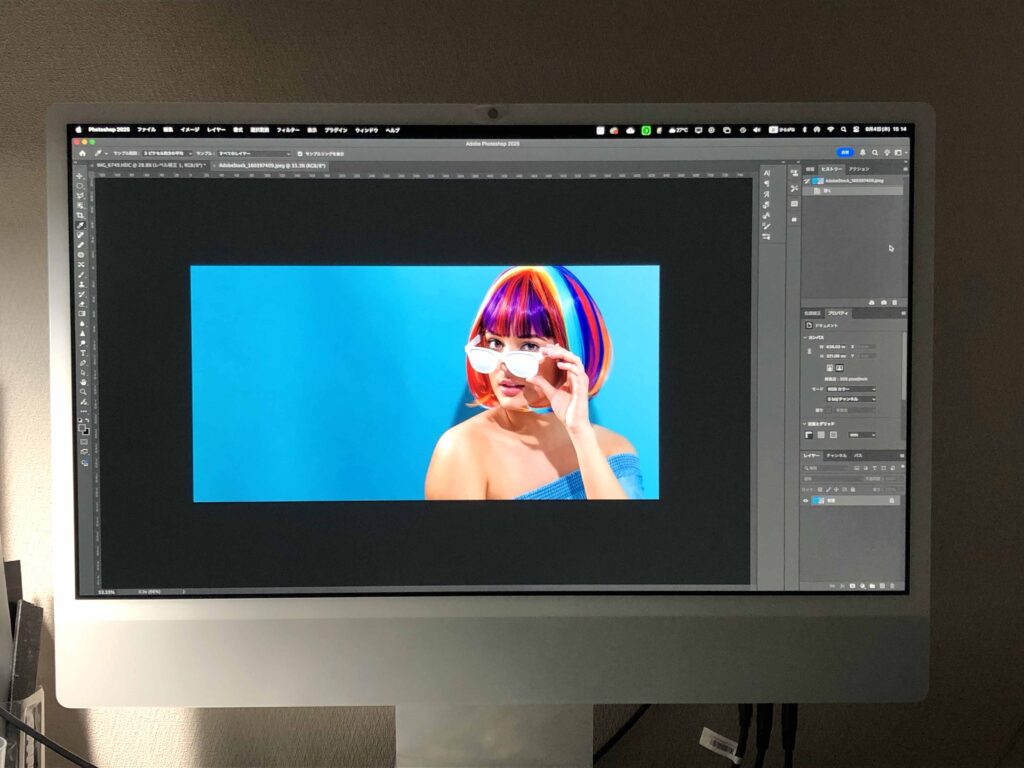
(プリンター)EPSON EP-879AB / (用紙) EPSON スーパーファイン紙 / (インク)海外製格安インク↓
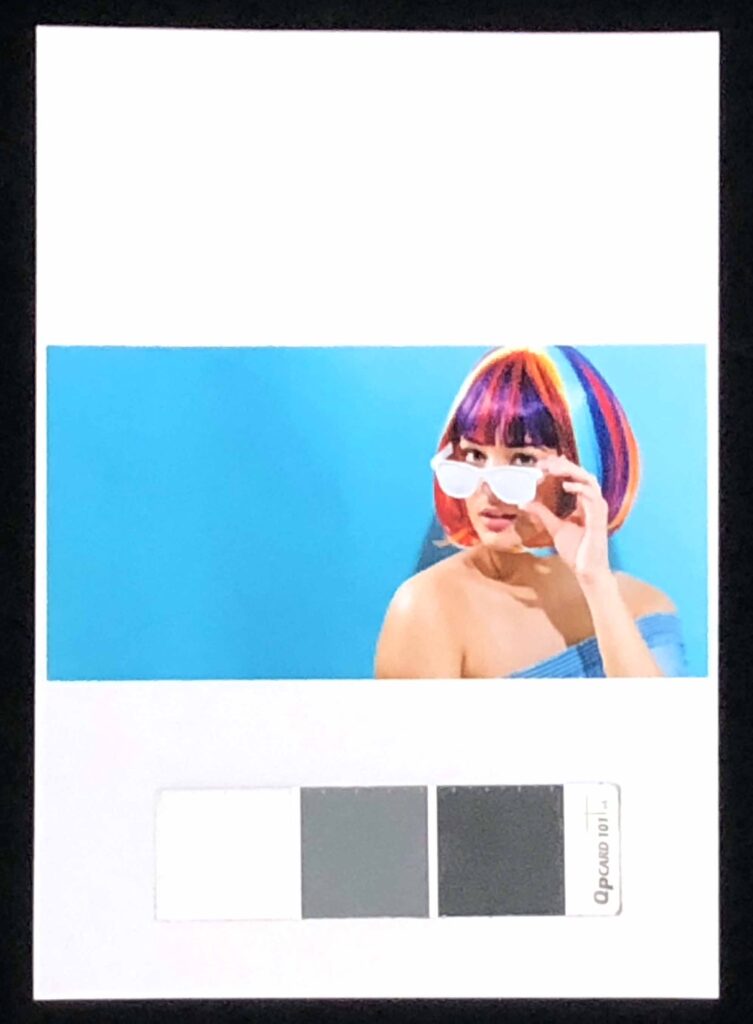
海外製格安インクを使用してもプロファイルがしっかりしていれば、プリントの仕上がりはモニター表示と「二アリーイコール」の状態まで持っていけるのがわかるかと思います。
またポイントとしては、プリントはインクの乾き具合で見え方が変わりますので十分に乾燥させてから確認することをお勧めします。
今回は以上となります。